Cómo Dejar de Agendar Citas por WhatsApp (Guía para Terapeutas)
Tu teléfono vibra a las 23:14. Es un paciente: "Hola, tengo disponibilidad el martes o el jueves por la tarde, me confirmas?". Abres WhatsApp, miras tu agenda, propones dos horas, esperas respuesta. Tres mensajes más tarde, quedáis el jueves a las 17:00. Han pasado 24 horas y seis mensajes para agendar una sola cita.
Si esto te suena familiar, esta guía es para ti.
TL;DR
- El problema: Agendar por WhatsApp consume entre 4 y 8 mensajes por cita, genera citas olvidadas y no te permite recoger información antes de la sesión.
- La solución: Una página de reservas online donde el paciente elige hora y reserva solo, en cualquier momento.
- El resultado: Cero mensajes de ida y vuelta, formularios de admisión automáticos, recordatorios por email y enlace de videollamada incluido.
- El coste: Gratis. Puedes tener tu página lista en 2 minutos con OnlyCaly.
El Problema Real de Agendar por WhatsApp
No se trata de que WhatsApp sea una mala herramienta. Es excelente para comunicarse. Pero no fue diseñado para gestionar una agenda profesional, y cuando lo usas para eso, surgen problemas concretos.
Mensajes a cualquier hora
Tus pacientes no saben (ni tienen por qué saber) tu horario laboral. Te escriben a las 7 de la mañana, a las 23:00 desde la cama, o un domingo por la tarde. Cada mensaje fuera de horario es una intrusión en tu tiempo personal. Y si no respondes rápido, el paciente busca a otro profesional.
El ping-pong de horarios
"Tienes algo el miércoles?" -- "El miércoles tengo a las 10 o a las 16." -- "A las 16 no puedo, y el jueves?" -- "El jueves solo a las 11." -- "Perfecto, va, el jueves a las 11."
Cinco mensajes. Multiplicados por 15 o 20 pacientes a la semana. Son entre 75 y 100 mensajes solo para agendar. Tiempo que podrías dedicar a preparar sesiones, formarte o simplemente descansar.
Citas olvidadas y dobles reservas
Sin un sistema de confirmación automática, dependes de tu memoria o de un mensaje manual recordando la cita. El paciente no recibe un recordatorio formal, y si anota mal la hora (o directamente no la anota), no aparece. Resultado: un hueco de una hora que no puedes llenar y un ingreso que pierdes.
Peor aún: si gestionas la agenda entre WhatsApp, una libreta y Google Calendar, las dobles reservas son cuestión de tiempo.
Sin formulario de admisión
Cuando el paciente llega a la primera sesión y no has recogido información previa, los primeros 15 minutos se van en datos básicos: motivo de consulta, antecedentes, medicación, expectativas. Eso es tiempo clínico perdido. Con WhatsApp no hay forma natural de enviar un formulario previo de forma estructurada.
La Alternativa: Una Página de Reservas Online
La solución no es dejar de usar WhatsApp para comunicarte con tus pacientes. Es dejar de usarlo para agendar. La diferencia es importante.
Una página de reservas online funciona así:
- Tú configuras tu disponibilidad (por ejemplo, lunes a viernes de 9 a 18, con descansos de 15 minutos entre sesiones).
- Compartes un enlace (en tu bio de Instagram, en tu firma de email, en tu web, o por el propio WhatsApp).
- El paciente entra, ve los huecos disponibles y reserva el que le conviene. Sin preguntarte, sin esperar respuesta.
- Ambos recibís confirmación por email, con recordatorios automáticos antes de la cita.
El paciente tiene autonomía. Tú recuperas tu tiempo.
WhatsApp vs Página de Reservas
| Aspecto | Página de Reservas Online | |
|---|---|---|
| Mensajes por cita | 4-8 mensajes | 0 mensajes |
| Disponible para reservar | Solo cuando tú respondes | 24 horas al día, 7 días |
| Recordatorios automáticos | No (tienes que escribir tú) | Sí, por email antes de la cita |
| Formulario de admisión | No existe | Integrado en la reserva |
| Enlace de videollamada | Lo envías manualmente | Se genera y envía automáticamente |
| Dobles reservas | Posibles (gestión manual) | Imposibles (calendario sincronizado) |
| Coste | Gratis (pero pagas con tu tiempo) | Gratis (y ahorras tiempo) |
Cómo Configurar tu Página de Reservas en 2 Minutos
No necesitas conocimientos técnicos, ni web propia, ni pagar nada. Estos son los pasos con OnlyCaly:
Paso 1: Crea tu Cuenta
Entra en onlycaly.com y regístrate con tu email. No hace falta tarjeta de crédito.
Paso 2: Configura tus Servicios
Crea los tipos de cita que ofreces. Por ejemplo:
- Consulta Inicial (60 min) -- para nuevos pacientes, con formulario de admisión.
- Sesión de Seguimiento (50 min) -- para pacientes recurrentes.
- Sesión Breve (30 min) -- para urgencias o check-ins rápidos.
Con el plan gratuito puedes tener hasta 3 tipos de servicio, que para la mayoría de profesionales es más que suficiente.
Paso 3: Define tu Disponibilidad
Indica qué días y horas atiendes. OnlyCaly se sincroniza con Google Calendar, así que si ya tienes eventos (reuniones, formaciones, tiempo personal), esos huecos quedan bloqueados automáticamente. Nadie podrá reservar cuando ya estés ocupado.
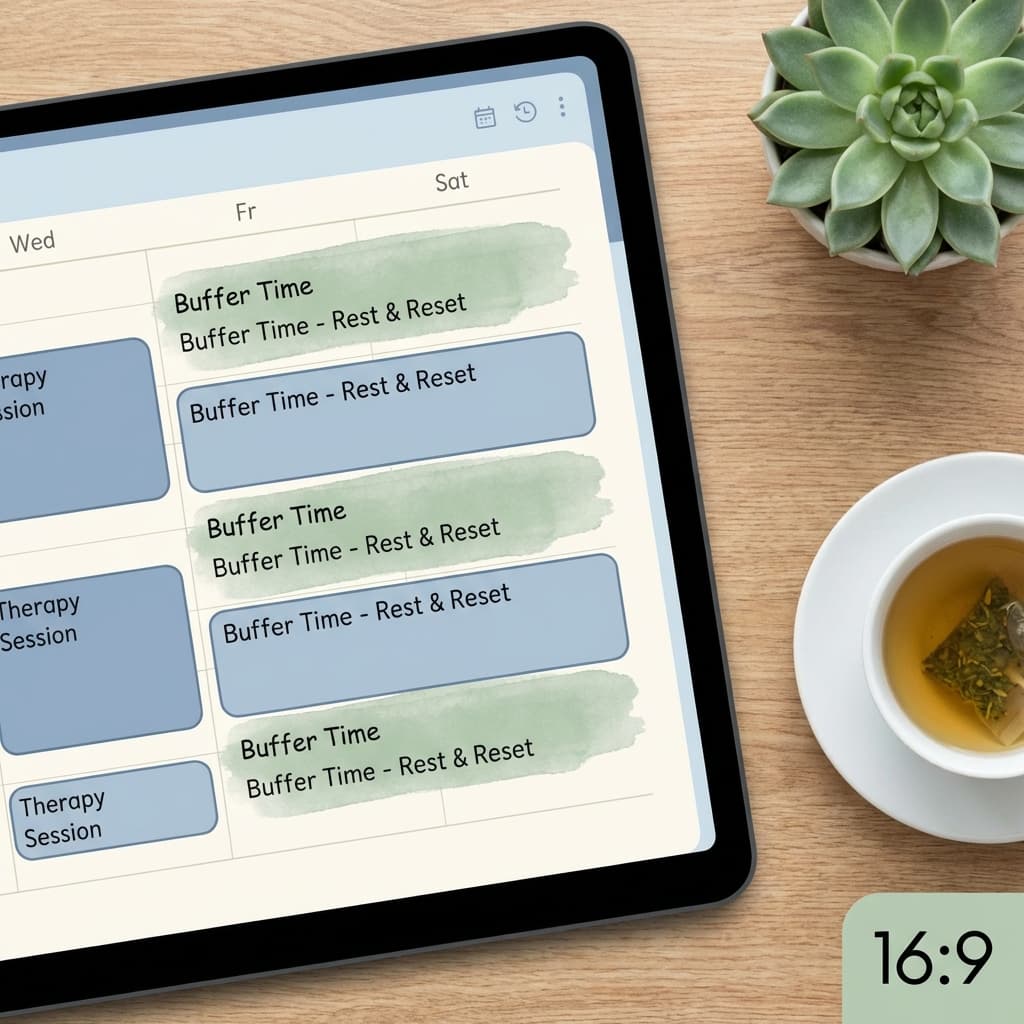
También puedes añadir un tiempo de descanso entre citas (por ejemplo, 15 minutos) para que no tengas sesiones pegadas una tras otra.
Paso 4: Activa el Formulario de Admisión
Para las consultas iniciales, puedes añadir preguntas que el paciente responde al reservar. Cosas como:
- Motivo de consulta (texto libre).
- Si ha realizado terapia anteriormente.
- Cualquier información relevante que quieras tener antes de la sesión.
Esa información te llega antes de la cita. Cuando el paciente se sienta frente a ti (o aparece en pantalla), ya tienes contexto.
Paso 5: Comparte tu Enlace
Tu página de reservas tiene una dirección personalizada, algo como onlycaly.com/tu-nombre. Ponla donde tus pacientes puedan encontrarla:
- En tu perfil de Instagram o LinkedIn.
- En tu firma de email.
- En tu web profesional.
- En un mensaje de WhatsApp anclado (la ironía tiene sentido: usas WhatsApp para enviar el enlace una vez, y ya no necesitas agendar por ahí nunca más).
Qué Pasa Después de que el Paciente Reserva
Todo ocurre sin que tengas que hacer nada:
- El paciente recibe un email de confirmación con la fecha, hora y, si la sesión es online, un enlace único de Google Meet generado automáticamente.
- Tú recibes una notificación con los datos de la reserva y las respuestas del formulario de admisión.
- Antes de la cita, ambos recibís un recordatorio por email. Esto reduce drásticamente las ausencias (no-shows).
- Si el paciente necesita cancelar o reprogramar, puede hacerlo directamente desde el email de confirmación, sin escribirte.
Preguntas que Probablemente Tienes
"Pero mis pacientes están acostumbrados a WhatsApp"
Y seguirán usando WhatsApp para escribirte dudas, enviarte un mensaje entre sesiones o preguntarte algo puntual. Eso no cambia. Lo que cambia es que cuando quieran agendar una cita, les envías el enlace y ellos eligen hora. Es más cómodo para ellos también: no tienen que esperar a que tú respondas.
"No tengo web, necesito una?"
No. Tu página de reservas en OnlyCaly funciona de forma independiente. Es una URL que puedes compartir en cualquier sitio. No necesitas web, ni dominio, ni hosting.
"Es realmente gratis?"
El plan gratuito incluye 3 tipos de servicio, formularios de admisión, integración con Google Calendar, enlaces automáticos de Google Meet y recordatorios por email. Para la mayoría de terapeutas independientes, es todo lo que necesitan. Si más adelante quieres funciones avanzadas (más tipos de servicio, pagos online), existen planes de pago, pero no hay presión para contratar nada.
"Y la privacidad de mis pacientes?"
La página de reservas no muestra información de otros pacientes. Cada persona solo ve los huecos disponibles, no quién ha reservado qué. Los datos del formulario de admisión solo los ves tú. Los asuntos de los emails son discretos, sin mención a terapia o diagnósticos.
El Cálculo que Importa
Si atiendes 20 pacientes a la semana y cada agendamiento te cuesta 5 minutos de mensajes (proponer hora, esperar, confirmar, recordar), son 100 minutos semanales. Más de hora y media. Al mes, más de 6 horas dedicadas exclusivamente a hacer de "recepcionista" por WhatsApp.
Con una página de reservas, ese tiempo pasa a ser cero. Literalmente cero. El paciente reserva solo, recibe su confirmación y su recordatorio. Tú abres tu calendario por la mañana y ves el día organizado.
Esas 6 horas puedes usarlas para atender dos pacientes más, formarte o descansar. Las tres opciones son mejores que contestar mensajes de WhatsApp.
Siguiente Paso
No tienes que cambiar todo de golpe. Puedes empezar mañana mismo:
- Crea tu cuenta gratuita en onlycaly.com.
- Configura un solo tipo de cita (por ejemplo, "Sesión de Seguimiento").
- Envía el enlace a tus próximos 3 pacientes que te escriban por WhatsApp.
Si ves que funciona (y lo hará), añade el resto de servicios y pon el enlace en todas partes.