De WhatsApp a Reservas Automáticas: Guía Paso a Paso
Llevas meses (o años) agendando citas por WhatsApp. Funciona, más o menos. Pero cada semana pierdes tiempo con los mismos mensajes: "¿Tienes hueco el miércoles?", "¿A qué hora?", "Mejor el jueves". Y en algún momento te preguntas: ¿hay algo mejor? Lo hay. Y el cambio a reservas online en vez de WhatsApp es más sencillo de lo que parece.
Esta guía te lleva paso a paso desde tu situación actual hasta tener una página de reservas funcionando, con tus pacientes usándola, en una semana.
TL;DR
- Preparar el cambio lleva 30 minutos: configurar servicios, horarios y formulario de admisión.
- Avisar a tus pacientes es tan simple como enviarles un mensaje con el enlace (te damos las plantillas).
- La transición dura unos 7 días. Durante ese tiempo, acepta reservas por ambos canales.
- Los errores más comunes son complicarse demasiado y no dar el paso por miedo a que los pacientes no se adapten. Se adaptan.
Antes de Empezar: Qué Necesitas Tener Claro
No te lances a configurar nada sin responder estas tres preguntas:
1. ¿Qué servicios ofreces? Haz una lista simple. Por ejemplo:
- Primera consulta (60 min)
- Sesión de seguimiento (45 min)
- Sesión online (50 min)
2. ¿Cuáles son tus horarios reales? No los ideales, los reales. Si nunca atiendes antes de las 10:00, no pongas disponibilidad a las 9:00. Si los viernes por la tarde no trabajas, bloquéalos. Sé honesto contigo mismo: tu agenda digital debe reflejar tu vida real.
3. ¿Necesitas información antes de la primera sesión? Si la respuesta es sí (y casi siempre lo es), piensa qué preguntas quieres hacer. Un formulario de admisión básico ahorra los primeros 10-15 minutos de cada primera sesión.
Con estas tres cosas claras, estás listo para configurar.
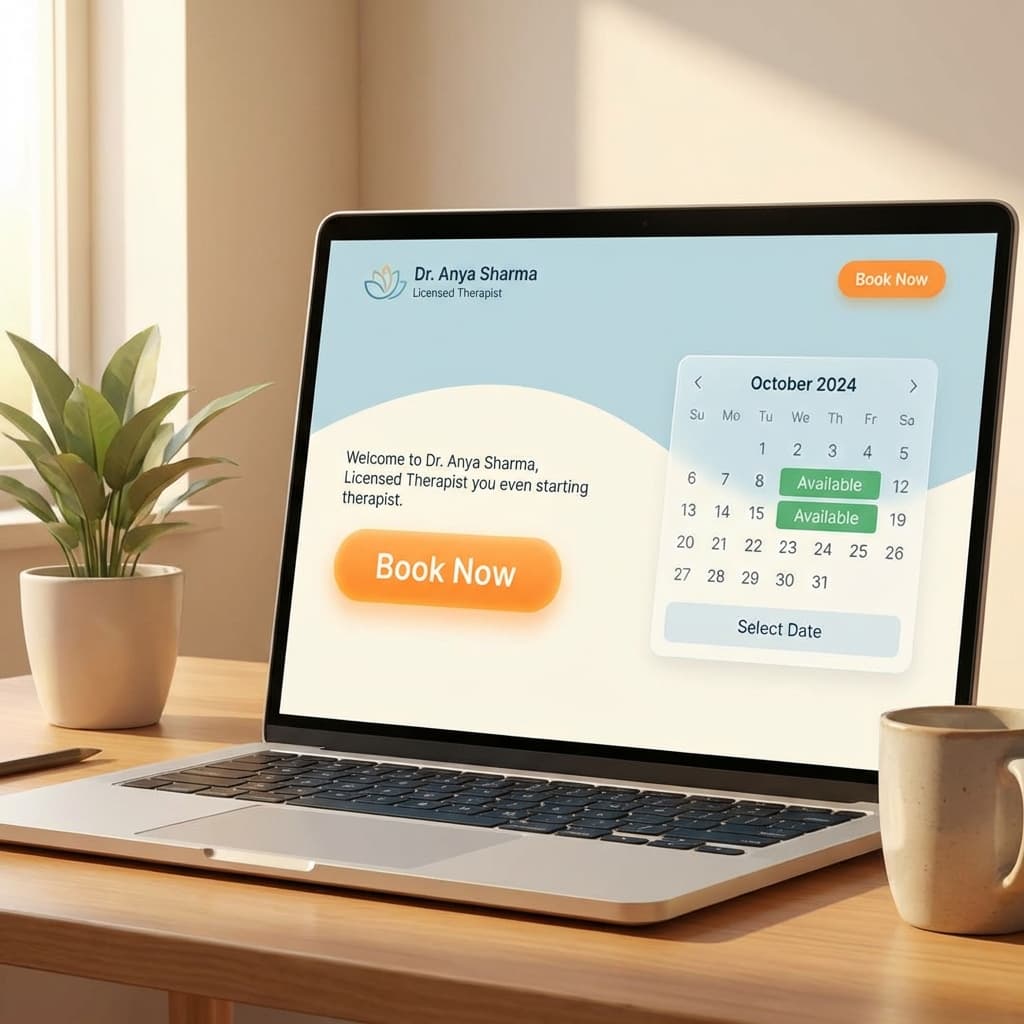
Paso 1: Configura Tu Página de Reservas (20 Minutos)
Vamos a usar OnlyCaly como ejemplo, pero el proceso es similar con cualquier herramienta de reservas online en vez de WhatsApp.
Crea tu cuenta. Entra en onlycaly.com, regístrate con tu email. No necesitas tarjeta.
Añade tus servicios. Para cada tipo de sesión, define:
- Nombre (lo que verá el paciente)
- Duración
- Precio (si cobras por adelantado)
- Si es presencial, online o ambos
Configura tus horarios. Marca los bloques de tiempo en los que aceptas citas. Puedes tener horarios diferentes para cada día de la semana. Si usas Google Calendar, conéctalo para que se bloqueen automáticamente los huecos que ya tienes ocupados.
Crea un formulario de admisión. Para primeras consultas, añade preguntas como:
- ¿Cuál es el motivo de tu consulta?
- ¿Has tenido terapia/coaching anteriormente?
- ¿Hay algo que deba saber antes de la sesión?
Personaliza tu página. Añade tu foto, una breve descripción de tu enfoque, y revisa cómo se ve. Tu página es la primera impresión digital que reciben tus pacientes.
En 20 minutos tienes tu página lista. El enlace será algo como onlycaly.com/tu-nombre.
Paso 2: Prueba Tú Mismo Antes de Decir Nada
Antes de enviar el enlace a nadie, haz una reserva de prueba tú mismo. Abre tu enlace en el móvil (tus pacientes probablemente lo abrirán desde WhatsApp, así que la experiencia móvil es la que importa).
Verifica:
- ¿Se ven bien tus servicios?
- ¿Los horarios disponibles son correctos?
- ¿El formulario funciona?
- ¿Recibes la confirmación por email?
- ¿Aparece en tu Google Calendar?
Si algo falla, corrígelo ahora. No quieres que tu primer paciente en usar el sistema tenga una mala experiencia.
Paso 3: Avisa a Tus Pacientes (Con Estas Plantillas)
Aquí es donde la mayoría se atasca. No saben qué decir. Piensa en ello así: no estás quitándoles nada, les estás dando algo mejor. Poder reservar a cualquier hora sin esperar tu respuesta.
Mensaje para pacientes actuales (WhatsApp)
Hola [nombre], te escribo para avisarte de un cambio que creo que te va a gustar. A partir de ahora puedes reservar tus sesiones directamente desde este enlace: [tu enlace]. Eliges día, hora y listo. Así no dependes de que yo esté disponible para contestar. Si tienes alguna duda, me dices. Un abrazo.
Mensaje para nuevos pacientes (Instagram/web)
¿Quieres reservar una sesión? Elige el día y la hora que mejor te venga: [tu enlace]. Puedo atenderte online o presencial. En el formulario me cuentas un poco sobre ti y llego preparado/a a nuestra primera sesión.
Para tu bio de Instagram o perfil profesional
Reserva tu sesión: [tu enlace]
Sí, es así de simple. No necesitas una carta de tres párrafos explicando la tecnología. A tus pacientes les importa que funcione, no cómo funciona.
Paso 4: La Semana de Transición
No hagas un cambio radical de un día para otro. Sigue este plan de 7 días:
Día 1-2: Envía el mensaje a tus 5-10 pacientes más activos. Los que te escriben cada semana para agendar. Ellos serán tu grupo piloto.
Día 3-4: Cuando otros pacientes te escriban por WhatsApp para agendar, respóndeles con algo como:
Claro, te puedo atender. Usa este enlace para elegir el día y la hora que mejor te venga: [enlace]. Así quedamos al momento.
Día 5-6: Actualiza tu firma de email, tu perfil de Instagram, tu web (si tienes), y cualquier sitio donde antes ponías "escríbeme por WhatsApp".
Día 7: Haz balance. ¿Cuántos pacientes reservaron solos? ¿Alguno tuvo problemas? Ajusta lo que haga falta.
En mi experiencia, después de la primera semana el 70-80% de los pacientes ya reservan solos. El resto lo hará en las siguientes 2-3 semanas, simplemente por inercia.
Errores Comunes al Hacer la Transición
Crear demasiados tipos de sesión. Si tienes 8 servicios en tu página, el paciente se paraliza. Empieza con 2-3 como máximo.
No conectar tu calendario. Si no sincronizas Google Calendar, corres el riesgo de que alguien reserve cuando ya tienes algo. Es lo primero que debes configurar.
Pedir disculpas por el cambio. No estás haciendo nada malo. No digas "perdona por la molestia" ni "sé que es un cambio". Preséntalo como lo que es: una mejora.
Seguir aceptando reservas por WhatsApp indefinidamente. La transición tiene que tener un final. Después de 2-3 semanas, si alguien te escribe para agendar, envíale el enlace. Siempre. Con cariño, pero siempre.
Esperar a que todo sea perfecto. Tu página no tiene que ser perfecta. Tiene que funcionar. La perfeccionarás sobre la marcha.
Si ya identificaste que WhatsApp te está frenando, lee también por qué dejar de agendar por WhatsApp para entender el impacto real en tu práctica.
¿Y Si un Paciente No Quiere Usar el Sistema?
Pasa. Especialmente con pacientes mayores o con poca familiaridad tecnológica. Tranquilo.
Para esos casos, puedes:
- Hacer la reserva tú mismo desde tu panel y que les llegue la confirmación por email.
- Guiarles por teléfono la primera vez ("abre el enlace, elige jueves, dale a las 17:00...").
Pero no renuncies al sistema por un 5% de excepciones. El otro 95% te lo agradecerá.
Preguntas Frecuentes
¿Mis pacientes van a usar reservas online en vez de WhatsApp? Sí. Reservar online es más fácil que escribir un mensaje y esperar respuesta. Tus pacientes ya reservan restaurantes, vuelos y médicos online. Tu consulta no es diferente.
¿Cuánto tiempo tarda toda la migración? La configuración técnica son 20-30 minutos. La transición con pacientes, una semana. En total, en 7 días estás funcionando.
¿Puedo seguir usando WhatsApp para comunicarme con pacientes? Por supuesto. Esto es solo para agendar citas. WhatsApp sigue siendo útil para enviar materiales, resolver dudas puntuales o coordinaciones de último momento. Lo que dejas de hacer es el ida y vuelta para cuadrar horarios.
¿Qué pasa si necesito cancelar o mover una cita? Desde tu panel puedes mover o cancelar cualquier cita. Al paciente le llega un email automático con el cambio. Sin mensajes de WhatsApp.
Próximo Paso
Si llegaste hasta aquí, ya sabes que el cambio es posible y que no es complicado. Lo único que falta es hacerlo. Crea tu página de reservas en 2 minutos, configura tus servicios, y envía el enlace a tu primer paciente hoy.